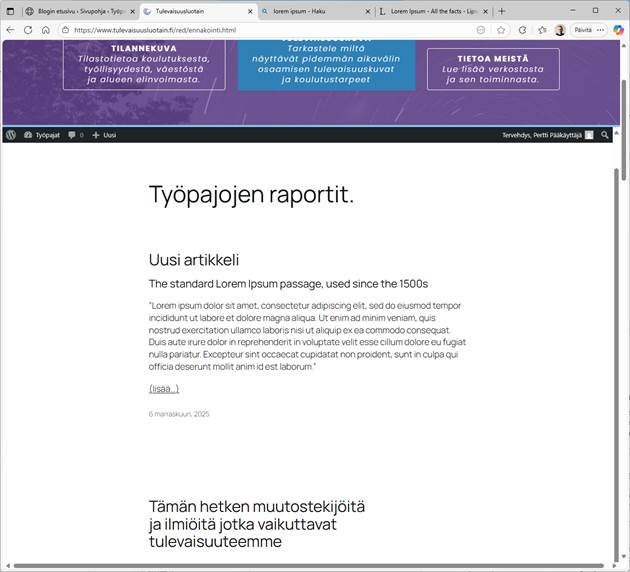
WordPress Käyttöohje: Tulevaisuuskuva-sivun artikkeleiden ja sivujen muokkaus / lisäys
Tässä ohjeessa kuvataan, kuinka voit muokata ja lisätä artikkeleita sekä sivuja WordPress-sivustolla, erityisesti ’Tulevaisuuskuva’-sivua varten.
1. Kirjautuminen WordPressiin
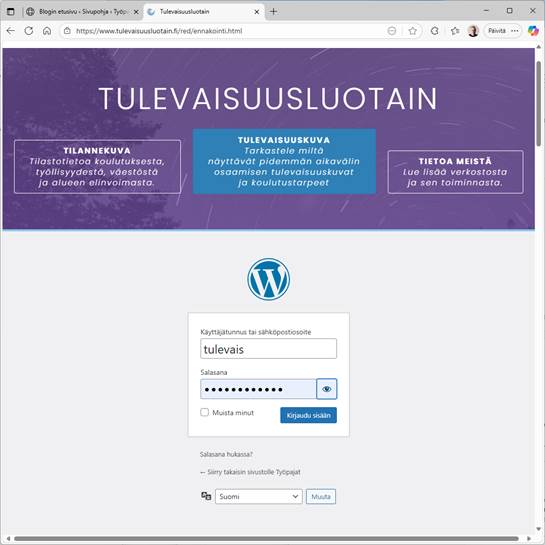
• Mene osoitteeseen: https://[sivustonosoite]/wp-admin / tai paina ‘muokkaa’ sivun ylälaidassa
• Kirjaudu sisään käyttäjätunnuksella ja salasanalla.
2. Artikkelin tai sivun muokkaus
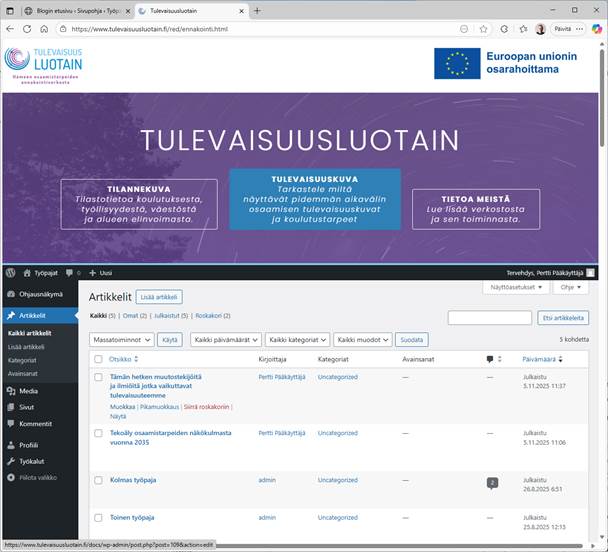
• Valitse vasemman reunan valikosta:
– Artikkelit → jos haluat muokata blogikirjoitusta/työpajaraporttia.
– Sivut → jos haluat muokata varsinaista verkkosivua (tulevaisuuskuva).
• Etsi haluamasi sisältö listasta ja klikkaa sen nimeä.
• Tee tarvittavat muutokset editorissa (Classic Editor tai Gutenberg-lohkoeditori).
• Klikkaa Päivitä tallentaaksesi muutokset.
3. Uuden artikkelin tai sivun lisääminen
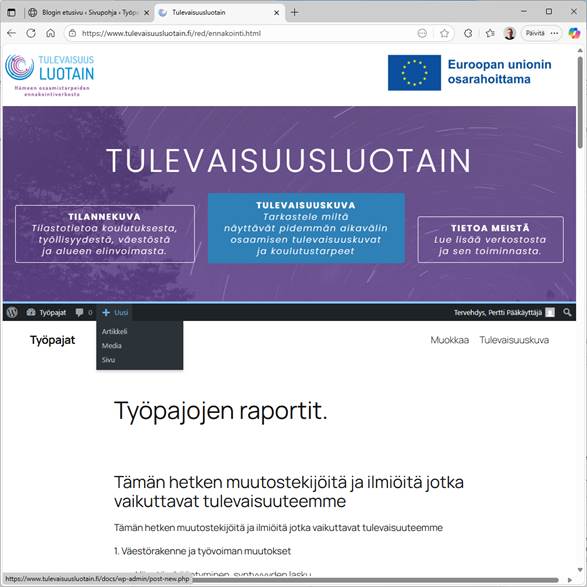
• Valitse:
– Artikkelit > Lisää uusi
– Sivut > Lisää uusi
• Anna otsikko ja lisää sisältö.
• Valitse tarvittaessa:
– Kategoriat (artikkeleille)
– Sivupohja tai vanhempi sivu (sivuille)
• Klikkaa Julkaise kun sisältö on valmis.
4. Kuvien ja tiedostojen lisääminen
• Klikkaa editorissa Lisää media.
• Lataa uusi tiedosto tai valitse olemassa oleva mediakirjastosta.
• Lisää kuva tai tiedosto haluttuun kohtaan.
5. Linkkien lisääminen
• Maalaa teksti, johon haluat lisätä linkin.
• Klikkaa linkki-kuvaketta (ketjun kuva).
• Syötä URL-osoite ja vahvista.
5. Lisää artikkeliin teaser osuus, joka näytetään listauksessa
• Valitse kohta johon haluat esikatselun päättyvän
• Kirjoita /more , ja valitse ‘Lisää’
• Julkaise artikkeli